Guia de Boas Práticas Microsoft Office 365 na UnB

🛡️ Guia de Boas Práticas: Microsoft Office 365 na UnB


Excelência na Colaboração, Proteção de Dados e Governança da Informação

O Microsoft Office 365 é o motor da nossa inovação acadêmica e administrativa, consolidando-se como o principal ecossistema de produtividade da Universidade de Brasília. Mais do que um conjunto de ferramentas, ele representa um ambiente de construção coletiva e compartilhamento de conhecimento que exige uma postura ativa de cuidado, ética e responsabilidade.

Esta jornada de transformação digital está solidamente alinhada à Portaria SGD/MGI nº 852/2023 e às diretrizes da ETIR/UnB. Reafirmamos que a configuração técnica das salas de reunião no Teams, a gestão de permissões de arquivos no OneDrive e o uso seguro das credenciais são prerrogativas e responsabilidades diretas do usuário proprietário da conta.

“A STI provê uma infraestrutura tecnológica robusta e segura; no entanto, é a atuação consciente de cada usuário que assegura a integridade de uma defesa acadêmica, a confidencialidade de uma aula e a segurança das interações institucionais.”

Assumir o papel de guardião da própria identidade digital contribui diretamente para o fortalecimento da governança da informação, para a mitigação de riscos de acessos não autorizados e para a proteção coletiva da comunidade universitária.

A segurança da informação na UnB não se limita a mecanismos técnicos: trata-se de um compromisso institucional, essencial para a preservação da confiança, da autonomia acadêmica e da excelência na gestão pública.


1. Microsoft Teams – Gestão de Reuniões e Eventos

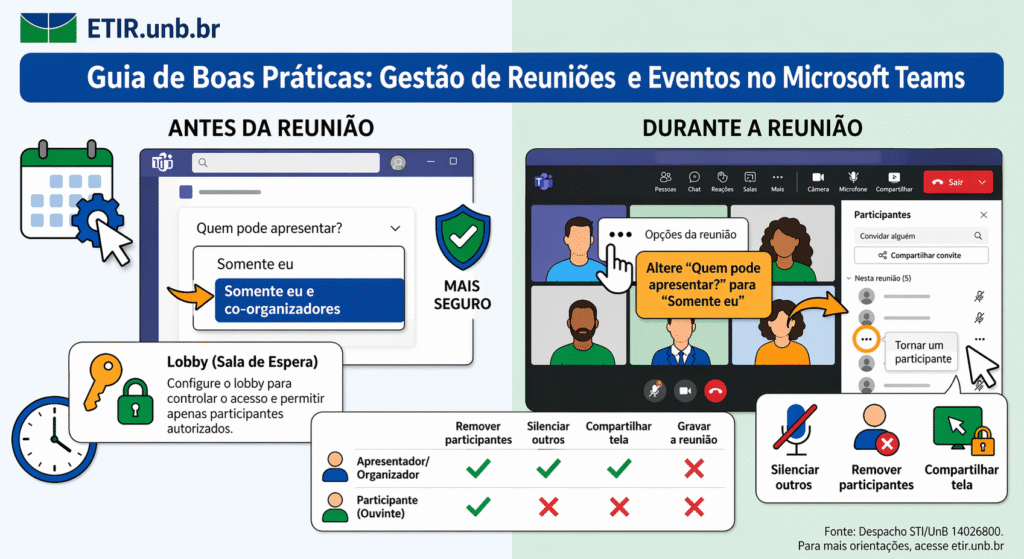
Para evitar interferências indevidas durante reuniões, aulas ou defesas — como remoção de participantes ou controle de microfones — é fundamental que o organizador gerencie corretamente as funções da reunião.

No Microsoft Teams, apenas usuários com perfil de Organizador ou Apresentador possuem permissões para gerenciar outros participantes. A configuração adequada dessas funções garante maior controle, segurança e organização do ambiente virtual.
Como configurar a segurança do seu evento

  • Antes da Reunião (forma mais segura)
    • No Calendário do Teams, abra o evento agendado.
    • Clique em Opções de reunião.
    • Localize a configuração “Quem pode apresentar?” e altere de “Todos” para “Somente eu e co-organizadores”.
      Isso garantirá que todos os outros entrem com permissões restritas de “Participante”.
  • Durante a Reunião (Ajuste em tempo real)
    • Clique nos três pontos (…) no topo da janela > Opções de reunião e altere “Quem pode apresentar?” para “Somente eu“.
    • Para um usuário específico: Clique em Participantes, passe o mouse sobre o nome, clique nos três pontos (…) e selecione “Tornar um participante”.

Uso do Lobby (Sala de Espera): Configure “Quem pode ignorar a sala de espera?” para “Somente eu”. Isso permite controle total sobre quem entra na reunião, evitando acessos não autorizados.

“A qualidade das interações digitais depende diretamente da gestão segura do ambiente virtual. Configurar corretamente sua reunião garante fluidez, evita interrupções e protege a integridade dos participantes.”

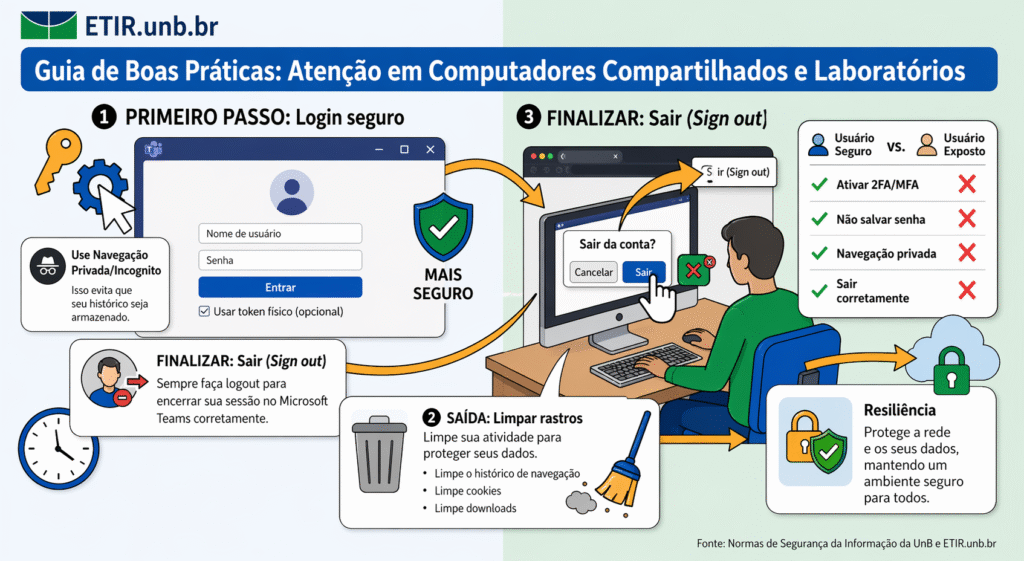
🖥️ 2. Atenção em Computadores Compartilhados e Laboratórios

Os laboratórios de informática e espaços de uso coletivo são essenciais para a vida acadêmica na UnB, mas exigem cuidados adicionais com a sua identidade digital. Em ambientes compartilhados, a segurança depende diretamente do comportamento do usuário: uma sessão aberta ou credenciais salvas podem permitir acessos indevidos.

Proteger seu acesso é uma responsabilidade individual e uma medida fundamental para prevenir incidentes de segurança da informação.

Uso seguro do Office 365 em ambientes compartilhados:

  • Encerrar a sessão corretamente
    Não feche apenas a aba ou o navegador. Sempre clique no seu perfil e selecione “Sair” para encerrar a sessão de forma completa e invalidar tokens de autenticação.
  • Não salvar senhas em computadores públicos

    Ao acessar sistemas institucionais, nunca permita que o navegador salve suas credenciais. Sempre selecione opções como “Nunca salvar” ou equivalente. Essa medida reduz o risco de uso indevido por terceiros.

  • Utilizar navegação privada (modo anônimo)

    Sempre que possível, utilize janelas de navegação privada (ex.: Ctrl + Shift + N). Isso ajuda a evitar o armazenamento automático de: cookies de sessão; histórico de navegação; dados de formulários.

“Em espaços coletivos, a sua privacidade depende do seu cuidado ao encerrar a sessão. Zelar pelo seu acesso é proteger a sua história acadêmica.”

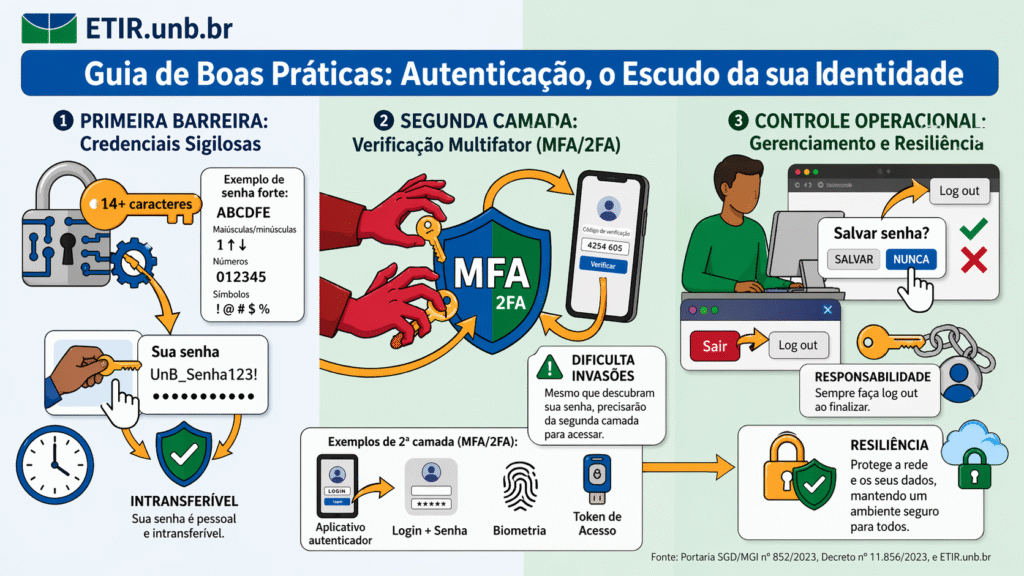
🔑 3. Autenticação: O Escudo da sua Identidade

Sua conta institucional é a principal porta de acesso ao ambiente acadêmico e administrativo da UnB. A proteção das suas credenciais vai além de uma exigência normativa: é uma responsabilidade individual para garantir a segurança das informações e a preservação da sua identidade digital. Diante do aumento das ameaças cibernéticas, a adoção de mecanismos de autenticação forte é essencial para prevenir acessos indevidos.


  • Ative o MFA/2FA (Verificação em Dois Fatores):
    A autenticação multifator (MFA/2FA) adiciona uma camada extra de segurança ao exigir uma segunda forma de verificação, como um código temporário no celular ou aplicativo autenticador.
  • Senhas Robustas e Pessoais:
    Utilize senhas fortes, preferencialmente com 14 caracteres ou mais, combinando letras maiúsculas e minúsculas, números e símbolos. Caso utilize MFA, é possível adotar senhas um pouco menores, sem comprometer significativamente a segurança — embora senhas longas continuem sendo recomendadas.
  • As credenciais:

    • são pessoais e intransferíveis;
    • não devem ser compartilhadas sob nenhuma hipótese;
    • devem ser protegidas contra armazenamento inadequado.

“Sua credencial institucional é sua assinatura digital. Protegê-la é garantir que sua voz e seus arquivos permaneçam seguros.”

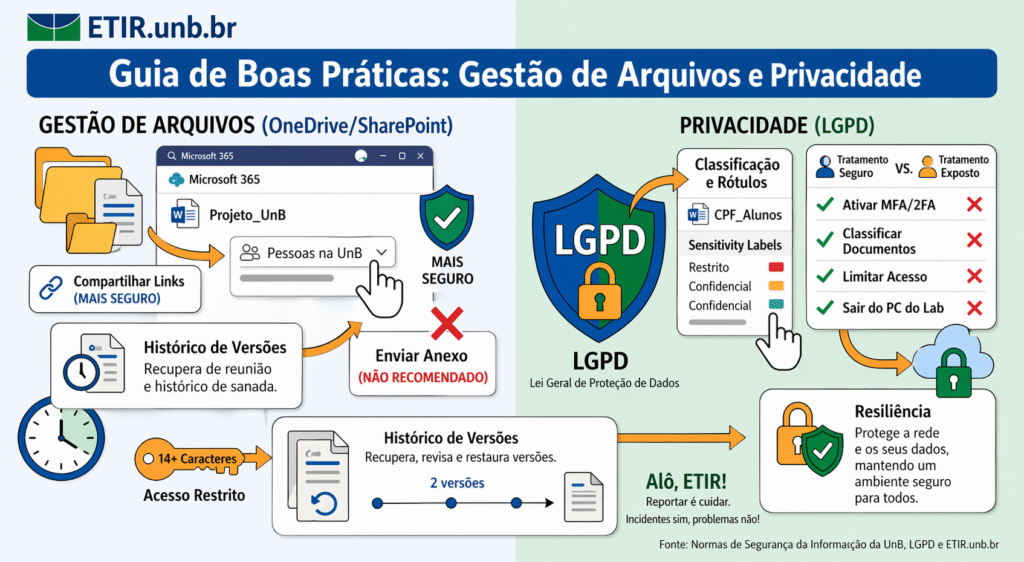
📂 4. Gestão de Arquivos e Privacidade

No ambiente de colaboração em nuvem, a informação é um dos ativos mais valiosos da organização. A gestão adequada de arquivos vai além da produtividade, envolvendo o controle de acesso, a rastreabilidade e a proteção de dados pessoais e institucionais, em conformidade com a legislação vigente e as boas práticas de segurança da informação.


  • Links em vez de Anexos:
    Priorize o compartilhamento de arquivos por meio de links do OneDrive ou SharePoint. Essa prática permite o controle granular de permissões, rastreamento de acessos e revogação a qualquer momento, reduzindo riscos de exposição indevida de informações.
  • Classificação de Dados:
    Utilize rótulos de sensibilidade para classificar documentos que contenham dados pessoais ou informações sensíveis. A classificação adequada permite aplicar níveis de proteção proporcionais ao risco da informação, como restrição de acesso, criptografia e controle de compartilhamento.


“No ambiente de nuvem, o cuidado com os dados reflete o compromisso da UnB com a ética e a proteção da informação.”

Acessar o conteúdo